






Guías 10 min. de lectura
¿Qué es un SSD M.2 y en qué se diferencia de un NVMe?
¿Qué diferencias hay entre un disco HDD y un SSD?
Para el almacenamiento de archivos, existen dos tipos de unidades: los HDD (o discos duros) y los SSD (o disco de estado sólido).
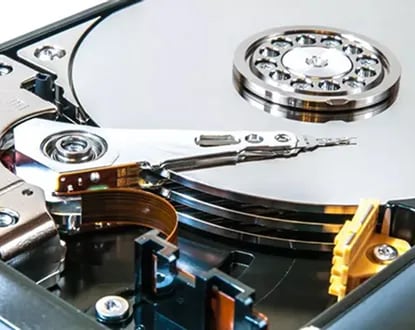
Los primeros trabajan con una serie de “platos” magnéticos que giran a gran velocidad conjunto con una aguja magnética que escribe y lee los datos en los determinados sectores. Este tipo de disco se encuentran limitados en su velocidad de lectura y escritura debido a sus componentes mecánicos. Además, por tener partes móviles, movimientos bruscos o golpes, pueden dañar de manera definitiva la unidad.
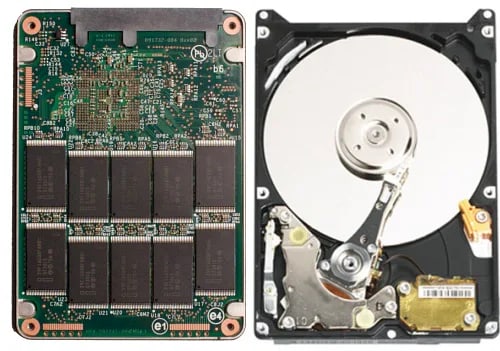
Los SSD, en cambio, almacenan la información en memorias flash. El hecho que no tenga partes móviles, permite no solo una gran velocidad de lectura y escritura, sino, protección contra golpes.
La principal diferencia entre ambas tecnologías está en la forma en que almacenan y acceden a los datos. Mientras que los HDD utilizan componentes mecánicos que deben desplazarse físicamente para localizar la información, los SSD acceden a los datos mediante circuitos electrónicos y memoria flash. Esto permite reducir considerablemente los tiempos de acceso y mejorar la velocidad general del equipo.
Por este motivo, reemplazar un disco HDD por un SSD puede generar una mejora importante en la experiencia de uso de una computadora. El sistema operativo inicia más rápido, los programas se abren en menos tiempo y las transferencias de archivos suelen ser considerablemente más ágiles. Además, al no tener partes móviles, los SSD producen menos ruido y suelen consumir menos energía.
Aunque los SSD tienen una mayor resistencia frente a golpes y vibraciones durante su funcionamiento, esto no significa que sean indestructibles. Siguen siendo dispositivos electrónicos que pueden fallar por problemas eléctricos, desgaste de sus memorias, defectos de fabricación u otras causas. Por eso, independientemente del tipo de unidad, siempre es recomendable contar con copias de seguridad de los archivos importantes.
¿Qué velocidad tiene un HDD y cuánto más rápido es un SSD?
La velocidad de los discos duros ronda (promedio) los 130MB/s de lectura, mientras que un SSD bueno, puede llegar a los 600MB/s. Esta limitación se da por el conector SATA 3, cuya velocidad máxima es de 600MB/s. Por este motivo surgen los SSD M.2.
Estas cifras son orientativas y pueden variar según el modelo, la capacidad, la tecnología utilizada y las condiciones de funcionamiento. En los HDD tradicionales, la velocidad también depende de factores como las revoluciones por minuto (RPM), la densidad de almacenamiento y el diseño de la unidad.
En los SSD SATA, la interfaz SATA III tiene un límite teórico de transferencia de 6 Gb/s, equivalente aproximadamente a 600 MB/s antes de considerar las limitaciones del protocolo. En la práctica, las velocidades secuenciales suelen ubicarse alrededor de los 500 a 550 MB/s. Por eso, aunque un SSD SATA es considerablemente más rápido que un HDD convencional, tiene un techo de rendimiento determinado por esta interfaz.
¿Qué es un SSD M.2 y en qué se diferencia de un NVMe?
Este tipo de disco, se conecta directamente en la mother, como una placa de expansión. De esta manera la velocidad límite se encuentra muy cercana a la velocidad de los PCI-E. Actualmente en el mercado, la velocidad de estos discos llega a 3500MB/s en lectura.
Para comprender estas unidades, es importante distinguir dos conceptos: M.2 y NVMe. M.2 es un formato físico de conexión que permite instalar unidades de almacenamiento directamente en la motherboard, mientras que NVMe es un protocolo de comunicación diseñado para aprovechar la velocidad de las interfaces PCI Express (PCIe).
Esto significa que no todos los SSD M.2 son necesariamente NVMe. Existen unidades M.2 que utilizan la interfaz SATA y ofrecen velocidades similares a las de un SSD SATA tradicional. En cambio, los modelos M.2 NVMe utilizan líneas PCIe y pueden alcanzar velocidades de transferencia mucho mayores.
El rendimiento de un SSD NVMe depende principalmente de la generación de PCIe, la cantidad de líneas utilizadas y las características del propio dispositivo. Por ejemplo, una unidad PCIe 3.0 x4 puede alcanzar velocidades de lectura secuencial cercanas a los 3500 MB/s, mientras que los modelos PCIe 4.0 y PCIe 5.0 pueden superar ampliamente esa cifra. Algunos SSD de última generación alcanzan velocidades superiores a los 10.000 MB/s.
Sin embargo, estas velocidades máximas corresponden principalmente a operaciones secuenciales y no representan necesariamente el rendimiento en todas las tareas cotidianas. Para iniciar Windows, abrir programas o cargar videojuegos, también influyen los tiempos de acceso, las operaciones aleatorias y las características del sistema.
Además, antes de comprar un SSD M.2 NVMe es fundamental comprobar que la motherboard tenga una ranura compatible y admita el tipo de unidad elegido. No todas las placas soportan las mismas generaciones de PCIe ni todos los formatos de almacenamiento.
¿Qué ventajas y desventajas tiene cada tipo de disco?
Obviamente, debemos mencionar los pros y contras de cada disco:
- Los SSD son más rápidos, pero también más caros. Un disco de 250gb, sale el doble que un disco duro de 1TB. Los discos tipo M.2 son aún más caros.
- Los SSD solo permiten reescribir un sector del disco una cierta cantidad de ciclos y luego, ese sector, no se puede usar más. Aunque esto en los discos duros no pasa, hay más probabilidades que se rompa el sistema mecánico del HDD que agotar un SSD. Esto es porque para que ocurra lo segundo se deberían escribir varios TB por día por un tiempo de aproximadamente 10 años.
- Los SSD son más pequeños y livianos que los HDD y no producen ruido.
La relación entre capacidad y precio es uno de los principales factores que todavía diferencia a ambas tecnologías. En general, los HDD permiten conseguir grandes capacidades de almacenamiento a un menor costo por terabyte, por lo que siguen siendo una alternativa interesante para guardar archivos pesados, bibliotecas multimedia, copias de seguridad y grandes volúmenes de información.
Los SSD, por su parte, ofrecen una mejor experiencia cuando se prioriza la velocidad de respuesta del sistema. Aunque su precio por gigabyte suele ser superior, son especialmente recomendables para instalar el sistema operativo, programas de uso frecuente y videojuegos que se benefician de tiempos de carga reducidos.
En cuanto a su vida útil, los SSD utilizan memorias flash NAND que admiten una cantidad finita de ciclos de escritura y borrado. Sin embargo, esto no significa que una unidad deje de funcionar automáticamente después de alcanzar cierta cantidad de escrituras. Los fabricantes especifican su resistencia mediante un indicador denominado TBW (Terabytes Written), que representa la cantidad de datos que se pueden escribir durante la vida útil estimada de la unidad bajo determinadas condiciones.
Los SSD modernos incorporan mecanismos de gestión del desgaste, como wear leveling, que distribuyen las escrituras entre las celdas de memoria para evitar que unas se desgasten mucho antes que otras. También cuentan con controladores que administran los bloques disponibles y optimizan el funcionamiento de la unidad.
Por eso, para un uso doméstico habitual, no suele ser necesario preocuparse por agotar rápidamente la vida útil de un SSD. La resistencia real depende del modelo, su capacidad y la cantidad de información que se escribe diariamente. Al comparar unidades, consultar el valor TBW puede ayudar a evaluar su durabilidad.
Los HDD tampoco están libres de desgaste. Sus componentes mecánicos pueden deteriorarse con el uso, las vibraciones, las temperaturas elevadas o los golpes. En ambos casos, una falla puede provocar pérdida de información, por lo que ninguna tecnología reemplaza la necesidad de realizar backups periódicos.
¿Conviene instalar el sistema operativo en un SSD?
Por el segundo motivo, es por eso que se recomienda instalar el SO en el SSD y guardar nuestros archivos en un HDD para no realizar escrituras innecesarias en el disco.
Esta recomendación responde a una estrategia de almacenamiento que combina el rendimiento de los SSD con la capacidad y el menor costo por gigabyte de los HDD. Sin embargo, actualmente no es necesario evitar las escrituras habituales del sistema operativo para proteger un SSD moderno. Las unidades actuales están preparadas para soportar un volumen considerable de escrituras durante años de uso normal.
Si el presupuesto lo permite, una buena alternativa es utilizar un SSD como unidad principal para instalar el sistema operativo, los programas y los videojuegos, y sumar un HDD como almacenamiento secundario para archivos de gran tamaño. De esta manera, se aprovechan las ventajas de ambas tecnologías.
También es posible utilizar únicamente un SSD de mayor capacidad. Esta configuración simplifica el almacenamiento, reduce el ruido y ofrece un buen rendimiento general, especialmente en computadoras de escritorio y notebooks modernas.
¿Qué disco conviene elegir según el uso de la PC?
La elección depende de las necesidades de almacenamiento, el presupuesto y el tipo de tareas que se realizan con la computadora.
- Uso cotidiano, estudio y trabajo: un SSD SATA o NVMe permite iniciar el sistema operativo y abrir aplicaciones con mayor rapidez. Para la mayoría de estos usos, no siempre es necesario comprar el modelo NVMe más rápido.
- PC gamer: un SSD es una excelente opción para instalar el sistema operativo y los videojuegos, ya que reduce los tiempos de carga. En algunos títulos también puede mejorar la fluidez de la carga de escenarios y recursos.
- Edición de video y trabajos profesionales: un SSD NVMe de buena capacidad puede resultar conveniente para trabajar con archivos pesados y transferir grandes volúmenes de información.
- Almacenamiento masivo: un HDD de gran capacidad puede ser una alternativa económica para guardar fotografías, videos, documentos y copias de seguridad.
- Notebooks: los SSD suelen ser especialmente convenientes por su menor consumo, tamaño y resistencia frente a movimientos y vibraciones.
No siempre es necesario elegir la unidad con mayor velocidad anunciada. Para un uso general, la diferencia entre un SSD SATA y un NVMe puede ser menos perceptible que la diferencia entre cualquiera de ellos y un HDD tradicional. Por eso, conviene evaluar la relación entre capacidad, rendimiento y precio antes de decidir.
¿Cómo elegir un SSD compatible con tu motherboard?
Antes de comprar una unidad de almacenamiento, es importante verificar las características de la motherboard y las conexiones disponibles.
En el caso de los SSD SATA, hay que comprobar que la placa tenga un puerto SATA disponible y contar con los cables correspondientes. Para los modelos M.2, es necesario revisar el tipo de ranura, el formato físico admitido y las interfaces compatibles.
Entre los formatos más habituales se encuentra el M.2 2280, que mide 22 mm de ancho por 80 mm de largo. Sin embargo, existen otras dimensiones, por lo que es importante consultar el manual de la motherboard antes de realizar la compra.
También conviene verificar si la ranura M.2 admite unidades SATA, NVMe o ambas. Algunas motherboards cuentan con varias ranuras M.2 que pueden tener distintas velocidades o compartir recursos con otros conectores. Consultar las especificaciones del fabricante permite evitar incompatibilidades y aprovechar correctamente el rendimiento de la unidad.
¿Cómo comparar precios de discos SSD y HDD?
Al comparar unidades de almacenamiento, es importante tener en cuenta algo más que su capacidad. Dos SSD de 1 TB, por ejemplo, pueden presentar diferencias importantes en velocidad de lectura y escritura, interfaz, resistencia TBW, memoria NAND y garantía.
En HardGamers podés comparar precios de discos HDD, SSD SATA y SSD M.2 NVMe de distintas tiendas, consultar las características de cada modelo y revisar su historial de precios para conocer cómo evolucionó su valor. Así podés evaluar diferentes capacidades y tecnologías antes de elegir la unidad que mejor se adapte a tu PC y a tu presupuesto.
Productos que te pueden interesar


BLACK
DISCO RIGIDO INTERNO HP 2.4TB SAS 10K SFF MSA2
$2.244.489

Compel
DISCO RIGIDO LENOVO SIMPLE SWAP 2TB SATA 3.5"
$308.158

Compel
DISCO RIGIDO INTERNO HP 2.4TB SAS 10K SFF MSA2
$1.901.610

Dinobyte
DISCO RIGIDO EXTERNO TOSHIBA CANVIO BASICS 4TB
$391.000

TryHardware
DISCO RÍGIDO HDD 4TB WESTERN DIGITAL PURPLE 3.5 SATA
$479.449

Dinobyte
DISCO RIGIDO WESTERN DIGITAL RED PLUS 2TB 64MB
$360.900

TryHardware
DISCO RÍGIDO HDD EXTERNO 1TB WESTERN DIGITAL ELEMENTS USB 3.0
$224.719

Enjoy Computer
DISCO RIGIDO HDD 6TB WD PURPLE WD64PURZ
$598.640
Dinobyte
DISCO RIGIDO EXTERNO TOSHIBA CANVIO 1TB
$214.800

Acuario Insumos
DISCO RIGIDO 4TB WESTERN DIGITAL BLUE WD40EZZX SATA III AZUL
$385.792
BLACK
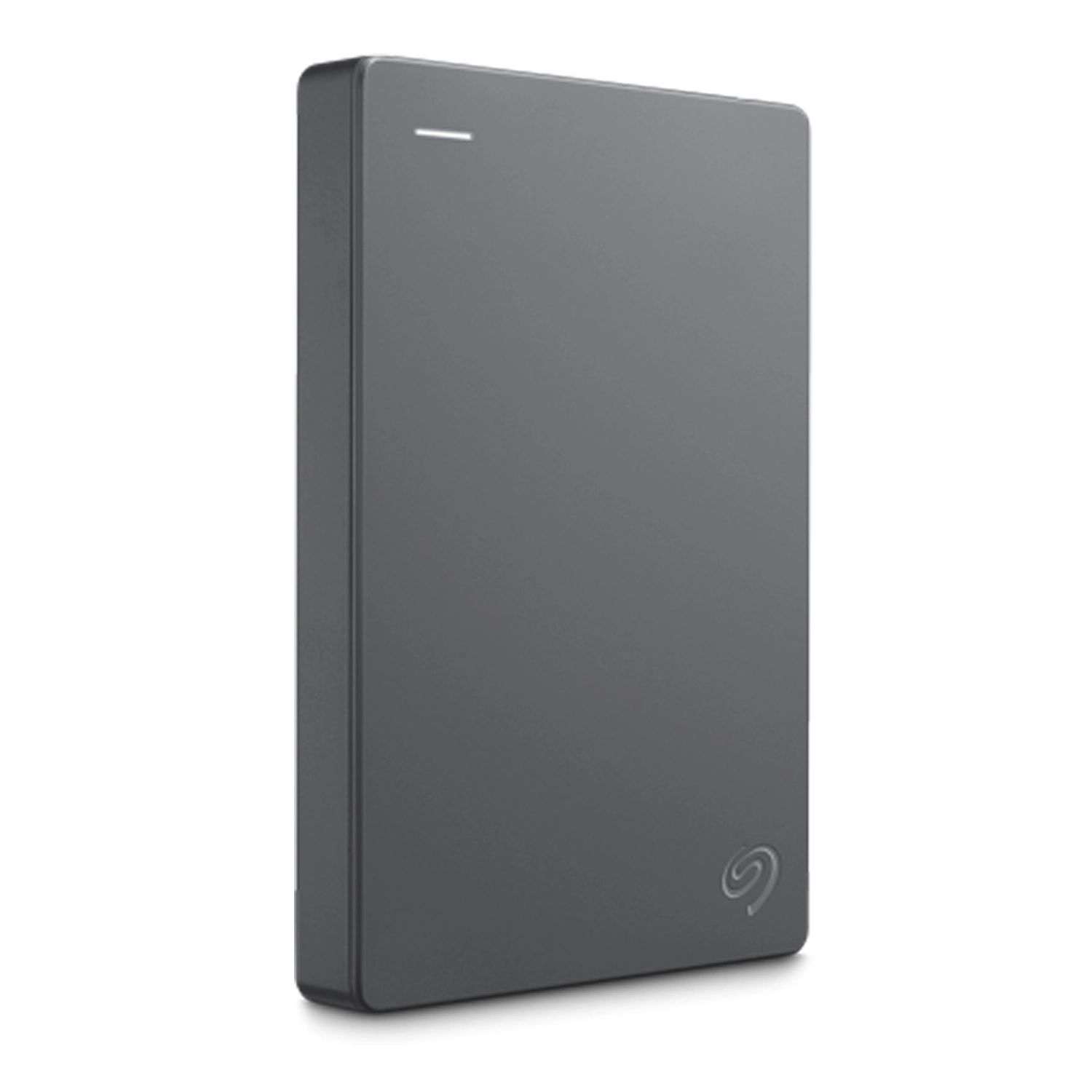
DISCO RIGIDO EXTERNO SEAGATE 1TB EXPANSION USB
$279.380

Enjoy Computer
DISCO RIGIDO HDD 4TB SEAGATE SKYHAWK VIDEOVIGILANCIA SATA3 7200RPM SEAHDSKY4TVX016
$402.200
BLACK
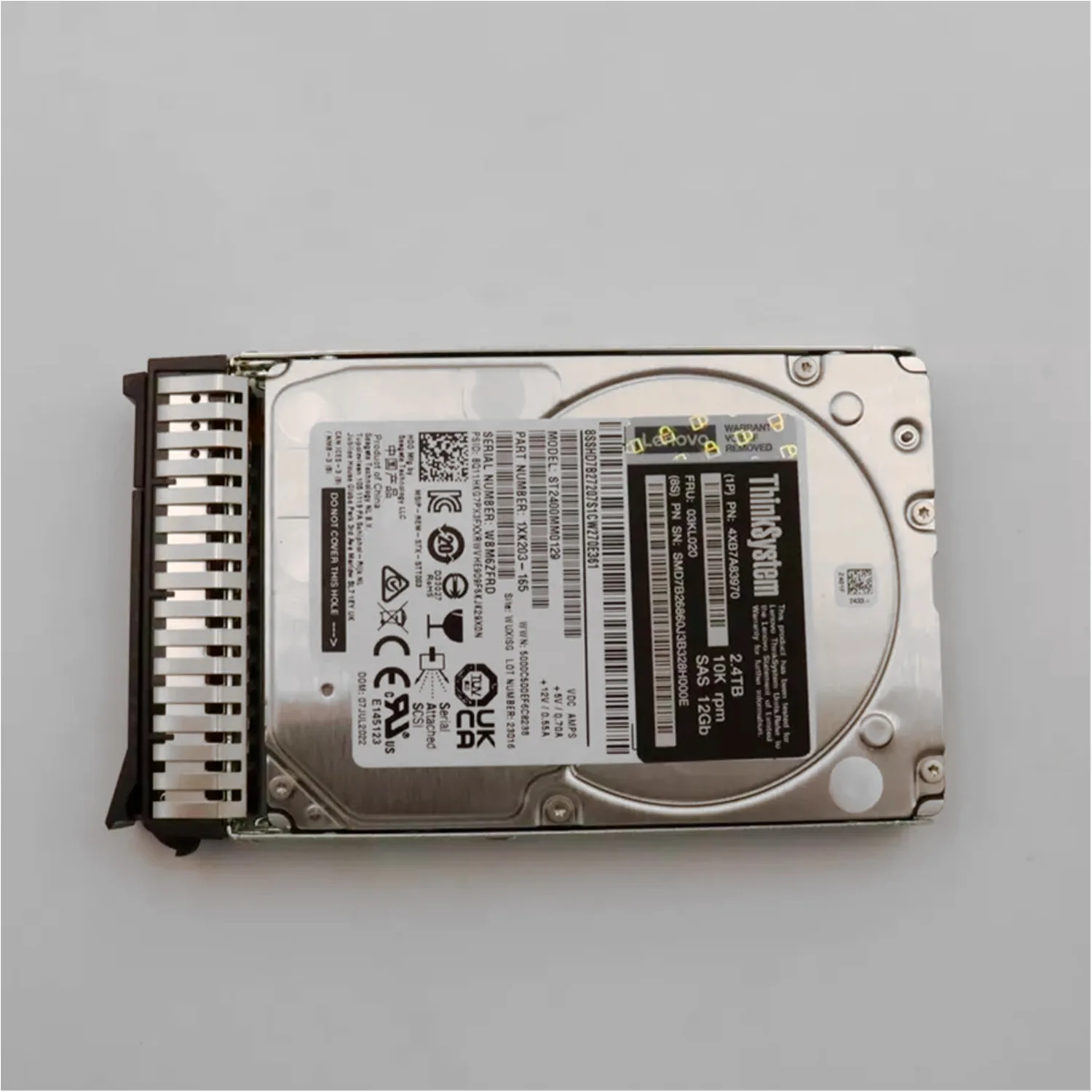
DISCO RIGIDO INTERNO LENOVO THINKSYSTEM 2.4TB HOTSWAP 2.5" 4XB7A83970
$2.768.572
Enjoy Computer
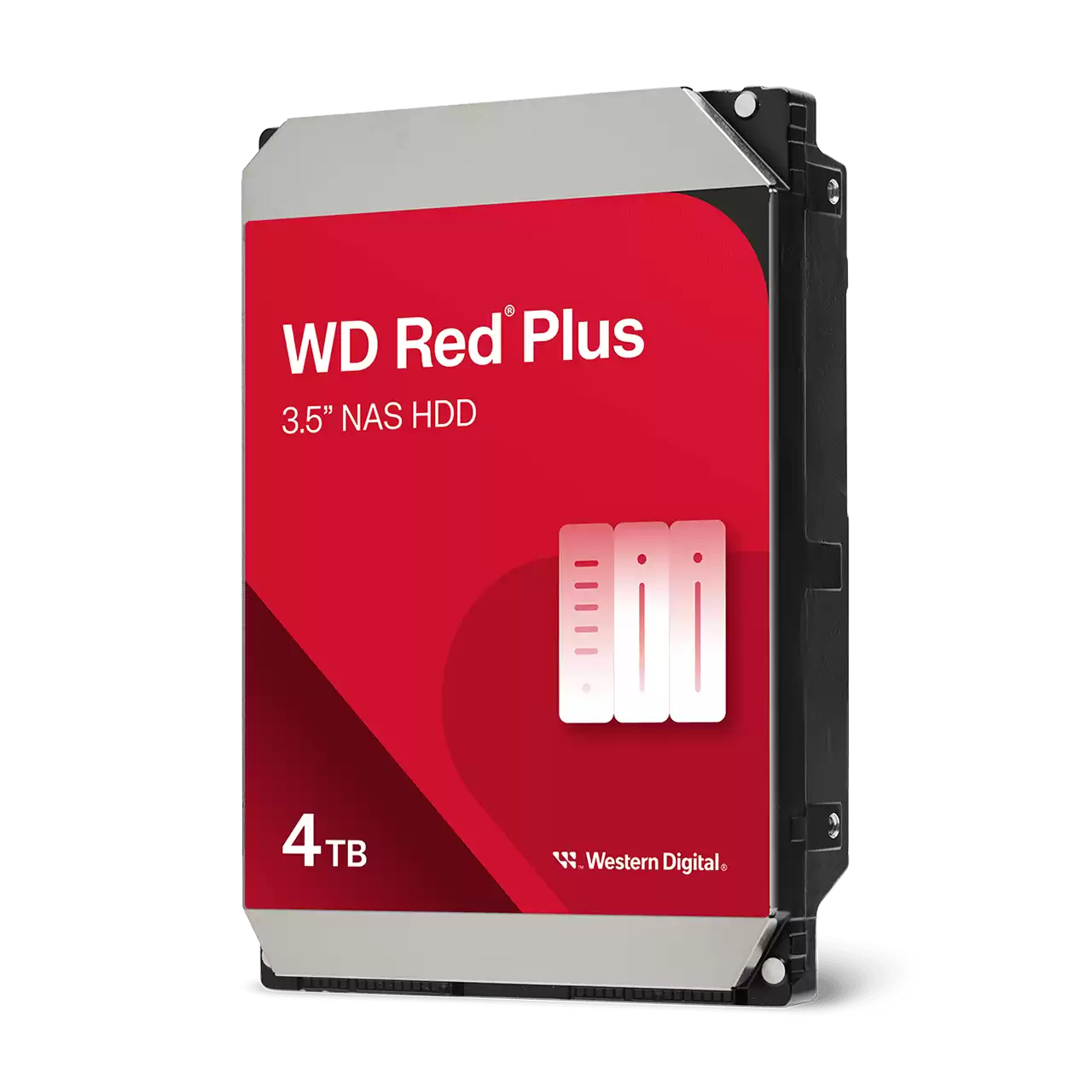
DISCO RIGIDO HDD 4TB WD RED PLUS NAS WD40EFZZ
$520.900

Enjoy Computer
DISCO RIGIDO HDD 2TB SEAGATE SKYHAWK VIDEOVIGILANCIA ST2000VX017
$311.450

Compel
DISCO RIGIDO EXTERNO WESTERN DIGITAL 2TB ELEMENTS PORTABLE USB 3.0
$345.501
Encontrá tu almacenamiento aquí.