






Guías 11 min. de lectura
Recomendaciones para armar tu PC
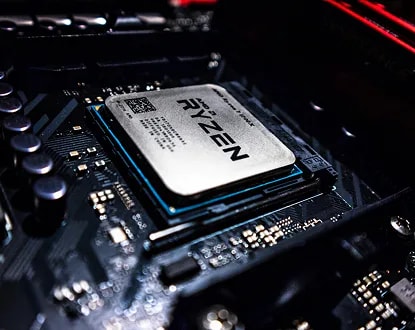
- Se recomienda colocar el CPU en el zócalo, el cooler y la RAM fuera del gabinete. Luego se atornilla la mother con todo el conjunto al gabinete.
- Realizar el ensamblado si es posible con una pulsera antiestática y sin ropa que produzca estática ya que si tocamos un componente y realizamos una descarga en él, se puede quemar. Tampoco es recomendable tocar los contactos.
- En caso de poner pasta termica que no viene de fábrica con el cooler, poner una pequeña cantidad y luego colocar el cooler sobre esta. Al ajustar el cooler, la misma presión entre las placas distribuye la pasta de manera uniforme. Existe la idea de desparramarla con una bolsa de nylon, pero esto no lo distribuye bien y genera espacios de aire que modifican la transmisión de calor.
- Colocar la fuente al final del proceso de armado y ajustar lo mejor posible los cables con precintos para mejorar, no solo la estética (en caso de tener cooler con ventana) sino también el flujo de aire dentro del gabinete.
- Recomendamos no comprar gabinetes con coolers laterales. Estos suelen empujar el aire que sale de la GPU (aire a elevada temperatura) directamente al CPU, por lo que este último no se refrigera correctamente.
- En caso que en tu gabinete la fuente se coloque en la zona inferior y tenga rejillas de ventilación en esa zona, colocar la fuente con el cooler hacia abajo para que reciba aire fresco del exterior. Esto alarga la vida útil de la misma.
- Si tu gabinete tiene filtros de tela, se recomienda limpiarlos cada 15 días o un mes dependiendo del ambiente. Aunque no lo parezca, los filtros se llenan de tierra muy rápido.
¿Qué revisar antes de comenzar a armar una PC?
Antes de instalar los componentes, es importante comprobar que todas las piezas sean compatibles entre sí y que el gabinete tenga espacio suficiente para alojarlas.
Algunos aspectos que conviene verificar son:
- Procesador y motherboard: deben ser compatibles en cuanto a socket, chipset y versión de BIOS.
- Memoria RAM: comprobar que el tipo de memoria (DDR4 o DDR5), la capacidad y las velocidades sean compatibles con la motherboard y el procesador.
- Placa de video: revisar sus dimensiones, el espacio disponible en el gabinete y los requisitos de alimentación.
- Fuente de alimentación: verificar que tenga potencia suficiente, los conectores necesarios y dimensiones compatibles con el gabinete.
- Refrigeración: comprobar que el cooler sea compatible con el socket del procesador y que entre correctamente en el gabinete.
- Almacenamiento: revisar la disponibilidad de conectores M.2 y SATA según las unidades que se quieran instalar.
También es recomendable consultar los manuales de la motherboard, el gabinete y el cooler antes de comenzar. Allí se encuentran las instrucciones específicas de instalación y las ubicaciones de los conectores.
¿Qué herramientas necesitás para armar una PC?
No se necesita una gran cantidad de herramientas para ensamblar una computadora, pero contar con los elementos adecuados facilita el trabajo y reduce el riesgo de dañar algún componente.
Para un armado convencional, conviene tener:
- Destornillador Phillips, preferentemente magnético.
- Precintos o sujetacables reutilizables para organizar el cableado.
- Pulsera antiestática, si está disponible.
- Pasta térmica, si el cooler no viene con ella preaplicada o si necesitás reemplazarla.
- Alcohol isopropílico y paño sin pelusa para limpiar superficies de contacto térmico cuando sea necesario.
- Buena iluminación y una superficie de trabajo limpia, firme y no conductora.
Es recomendable evitar trabajar sobre alfombras o superficies que acumulen electricidad estática. También conviene mantener los componentes dentro de sus bolsas antiestáticas hasta el momento de instalarlos.
¿En qué orden conviene instalar los componentes?
Una de las formas más prácticas de armar una PC es instalar primero algunos componentes sobre la motherboard, antes de colocarla dentro del gabinete. Esto permite trabajar con mayor comodidad y acceder fácilmente a las zonas de montaje.
Un orden habitual es el siguiente:
- Instalar el procesador: abrir el mecanismo de retención del socket, alinear las marcas del procesador con las de la motherboard y colocarlo sin ejercer fuerza.
- Instalar la memoria RAM: colocar los módulos en los slots recomendados por el fabricante, respetando la configuración indicada en el manual.
- Instalar el SSD M.2: si el equipo utiliza una unidad de este tipo, puede resultar más sencillo colocarla antes de montar la motherboard.
- Instalar el cooler del procesador: verificar que el sistema de montaje sea compatible y conectar su ventilador al conector correspondiente.
- Colocar la motherboard en el gabinete: alinear los orificios de montaje con los separadores y fijarla con los tornillos correspondientes.
- Instalar la fuente de alimentación: colocarla en su compartimento y conectar los cables necesarios.
- Instalar la placa de video: colocarla en el slot PCIe correspondiente y asegurarla al gabinete.
- Conectar los cables: alimentación de motherboard y CPU, GPU, almacenamiento, ventiladores y panel frontal.
Este orden puede variar según el gabinete, el tamaño de los componentes y el tipo de refrigeración. Por ejemplo, en algunos modelos es más cómodo instalar la fuente antes de la motherboard para facilitar el paso de los cables.
¿Cómo evitar daños por electricidad estática al armar una PC?
La electricidad estática puede producir descargas electrostáticas (ESD) capaces de dañar componentes electrónicos sensibles, incluso cuando la descarga no es perceptible para una persona.
Para reducir este riesgo, se recomienda trabajar en una superficie adecuada, evitar alfombras y ropa que genere mucha electricidad estática y utilizar una pulsera antiestática conectada correctamente a tierra.
Si no se dispone de una pulsera, una medida básica es descargar la electricidad estática acumulada tocando una superficie metálica conectada a tierra antes de manipular los componentes. También es conveniente repetir esta precaución durante el proceso.
Al manipular procesadores, memorias RAM y placas de video, hay que sujetarlos por los bordes y evitar tocar los contactos eléctricos, los pines y los circuitos expuestos.
¿Cómo aplicar correctamente la pasta térmica?
La pasta térmica es un material que mejora la transferencia de calor entre el procesador y la base del cooler. Su función es ocupar las pequeñas irregularidades de ambas superficies y reducir los espacios de aire que dificultan la disipación térmica.
Muchos coolers incluyen pasta térmica preaplicada, por lo que no es necesario agregar más. Si no viene incluida, se debe colocar una pequeña cantidad sobre el centro del procesador, siguiendo las recomendaciones del fabricante.
Al instalar el cooler, la presión de montaje distribuye la pasta sobre la superficie de contacto. No suele ser necesario extenderla manualmente, siempre que se utilice la cantidad y el método adecuados para ese modelo.
La cantidad y la forma de aplicación pueden variar según el tamaño del procesador y el diseño del sistema de refrigeración. Por eso, conviene seguir las instrucciones del fabricante del cooler.
Un error frecuente es utilizar demasiada pasta térmica o instalar el cooler sin retirar la película protectora que algunos modelos tienen en su base. Ambos casos pueden perjudicar el contacto térmico y el rendimiento de la refrigeración.
¿Cómo organizar los cables dentro del gabinete?
La organización del cableado no es solamente una cuestión estética. Una distribución adecuada permite mantener despejadas las zonas de circulación de aire y facilita el mantenimiento o la actualización de los componentes.
Para conseguirlo, conviene aprovechar los espacios posteriores de la bandeja de la motherboard y los pasacables del gabinete. Los cables que no se utilizan deben quedar ordenados y sujetos, evitando que interfieran con los ventiladores.
También es recomendable utilizar precintos reutilizables o sujetacables de velcro, sin ajustarlos excesivamente ni doblar los cables de forma pronunciada.
En el caso de las fuentes modulares o semimodulares, se pueden conectar únicamente los cables necesarios para el equipo. Esto ayuda a simplificar la instalación y reducir el cableado sobrante.
¿Cómo mejorar el flujo de aire dentro del gabinete?
La refrigeración de una PC depende, entre otros factores, de cómo circula el aire dentro del gabinete. Los ventiladores deben permitir la entrada de aire fresco y la salida del aire caliente generado por el procesador, la placa de video y los demás componentes.
Una configuración habitual consiste en instalar ventiladores frontales que introduzcan aire fresco y ventiladores traseros o superiores que expulsen el aire caliente.
La orientación de cada ventilador es fundamental: no alcanza con tener varios instalados si todos impulsan el aire en direcciones que interfieren entre sí.
Los ventiladores laterales no son necesariamente perjudiciales. Su conveniencia depende del diseño del gabinete, de la ubicación de la placa de video y del resto de la configuración de refrigeración. En algunos equipos pueden mejorar la entrada de aire fresco directamente hacia la GPU y otros componentes.
Lo importante es lograr un flujo de aire equilibrado que permita refrigerar los componentes sin generar turbulencias innecesarias ni zonas de acumulación de calor.
¿Cómo instalar correctamente la fuente de alimentación?
La ubicación y orientación de la fuente dependen del diseño del gabinete y de las entradas de ventilación disponibles.
En muchos gabinetes modernos, la fuente se instala en la parte inferior y cuenta con una rejilla de ventilación y un filtro de polvo en esa zona. Si existe suficiente espacio para que circule el aire, lo habitual es colocar el ventilador de la fuente hacia abajo, de manera que tome aire fresco del exterior.
Si el gabinete no tiene una entrada de aire inferior adecuada, la fuente puede necesitar otra orientación para evitar que el ventilador quede obstruido. Por eso, siempre hay que comprobar las instrucciones del fabricante.
También es importante dejar libre la zona de ventilación y limpiar periódicamente el filtro para evitar que la acumulación de polvo dificulte la refrigeración.
¿Cómo limpiar los filtros y mantener la PC?
El polvo acumulado puede obstruir los filtros y reducir la cantidad de aire que circula dentro del gabinete. Esto puede elevar las temperaturas de los componentes y hacer que los ventiladores trabajen a mayores velocidades.
Si el gabinete cuenta con filtros antipolvo, conviene revisarlos periódicamente y limpiarlos cuando sea necesario. La frecuencia depende del ambiente, la ubicación de la computadora, la presencia de mascotas y la cantidad de polvo que se acumule.
Para limpiarlos, es recomendable retirarlos siguiendo las instrucciones del fabricante. Se puede utilizar un cepillo suave o aire a baja presión, siempre que el filtro esté diseñado para ese método. Antes de volver a colocarlos, hay que asegurarse de que estén completamente secos si se limpiaron con agua.
También es conveniente limpiar los ventiladores y las rejillas de ventilación. Al utilizar aire comprimido, hay que mantener las aspas inmóviles para evitar que giren a velocidades excesivas.
¿Qué revisar antes de encender la computadora por primera vez?
Una vez finalizado el ensamblado, conviene realizar una última revisión antes de conectar el equipo a la corriente.
Comprobá que:
- La motherboard esté correctamente fijada a los separadores del gabinete.
- El procesador, la RAM y la placa de video estén bien colocados.
- El cooler del procesador esté correctamente instalado y conectado.
- Los cables de alimentación de la motherboard y del CPU estén conectados.
- La placa de video tenga conectados los cables de alimentación que necesita.
- Los ventiladores estén conectados y no tengan cables interfiriendo con sus aspas.
- No queden tornillos sueltos ni herramientas dentro del gabinete.
Al encender el equipo, verificá que los ventiladores funcionen correctamente y que la computadora complete el proceso de inicio. En el primer arranque, algunas plataformas pueden tardar más de lo habitual en entrenar la memoria RAM, por lo que no siempre es necesario apagar el equipo inmediatamente si la pantalla permanece en negro durante unos instantes.
Si la computadora no muestra imagen o no completa el arranque, conviene consultar los indicadores de diagnóstico de la motherboard y revisar las conexiones antes de desmontar componentes.
¿Cómo comprobar las temperaturas después del armado?
Después de instalar el sistema operativo y los controladores, es recomendable comprobar que el procesador y la placa de video trabajen dentro de sus rangos de temperatura habituales.
Para ello se pueden utilizar programas de monitoreo que muestran temperaturas, velocidades de ventiladores, frecuencias y niveles de utilización de los componentes.
También conviene realizar pruebas de funcionamiento con aplicaciones o juegos que representen el uso habitual del equipo. Si las temperaturas son excesivas, puede ser necesario revisar la instalación del cooler, la aplicación de pasta térmica o el flujo de aire del gabinete.
No existe una temperatura única que sea ideal para todos los procesadores y placas de video. Los límites dependen del modelo y de las especificaciones de cada fabricante.
¿Cómo elegir los componentes para armar una PC?
Un buen armado comienza antes de comprar las piezas. Elegir componentes compatibles entre sí permite evitar problemas durante la instalación y aprovechar mejor el presupuesto disponible.
En HardGamers podés comparar precios de procesadores, motherboards, memorias RAM, placas de video, fuentes, gabinetes y sistemas de refrigeración entre distintas tiendas.
También podés consultar el historial de precios de cada producto para conocer cómo evolucionó su valor y utilizar el armado de PC para organizar los componentes que querés incluir en tu equipo.
Así podés evaluar distintas configuraciones y comparar alternativas antes de decidir qué hardware se adapta mejor a tus necesidades.
Productos que te pueden interesar

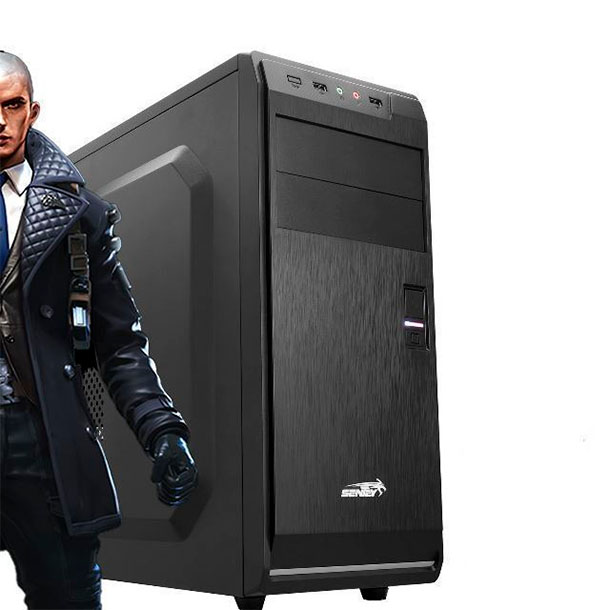
Full H4rd
PC ARMADA AMD RYZEN 7 5700GA52016GBSSD 240GBGABINETE KIT
$784.440
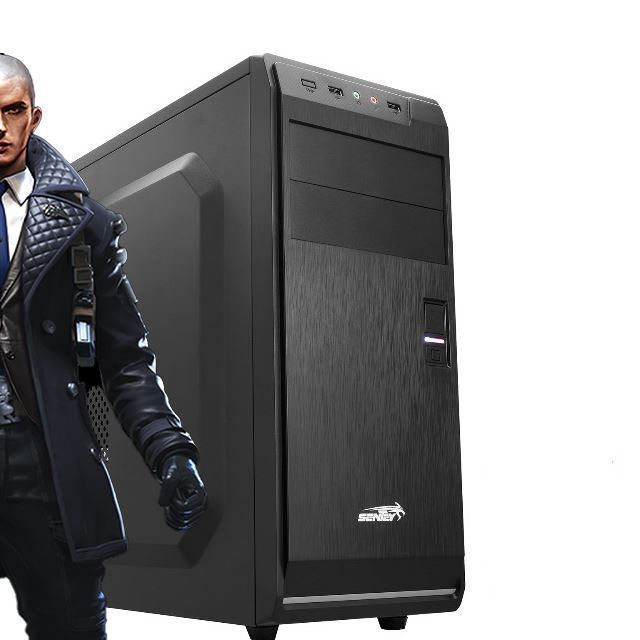
Full H4rd
PC ARMADA INTEL CORE I3 14100H61016GB250GB M2 NVMEKIT
$727.420

Liontech Gaming
PC ARMADA INTEL CELERON G6900 H610M 8GB DDR4 240GB OEM
$325.000

Enjoy Computer
PC ARMADA AMD ATHLON 3000G A520M 16GB RAM 128GB M.2 GABINETE KIT SIN SO
$479.710
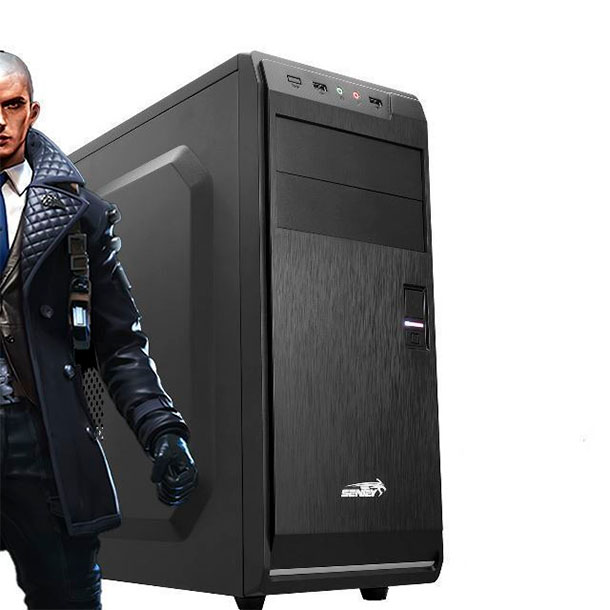
Full H4rd
PC ARMADA AMD RYZEN 7 5700GA5208GBSSD 240GBGABINETE KIT IDEAL HOGAR OFICINA
$673.440

Gaming City
PC ARMADA GAMER AMD RYZEN 3 3200G 16GB RAM 480G SSD
$589.000

Gaming City
PC ARMADA GAMER AMD RYZEN 5 3400G 16GB RAM 480GB SSD
$650.248

Gaming City
PC ARMADA GAMER AMD RYZEN 5 3400G 16GB RAM 960GB SSD
$761.398

CompuGarden
PC ARMADA HOME OFFICE AMD ATHLON 3000G 8GB SSD 250GB
$413.311
CompuGarden
PC ARMADA GAMER AMD RYZEN 7 7700X3D 32GB SSD 1TB RTX 5060
$4.149.320
CompuGarden
PC ARMADA HOME OFFICE AMD RYZEN 3 3200G 8GB SSD 250GB
$457.372

Gaming City
PC ARMADA CPU OFICINA INTEL I3 12100 16G SSD UHD730
$835.827

Gaming City
PC ARMADA GAMER AMD RYZEN 7 5700G 16GB RAM SSD 480G
$877.048

Gaming City
PC ARMADA GAMER CPU AMD RYZEN 7 5700G 1TB SSD 16G RAM
$983.698

Gaming City
PC ARMADA GAMER AMD RYZEN 7 5700G 16G RAM SSD 480GB PSU 80+
$1.101.146
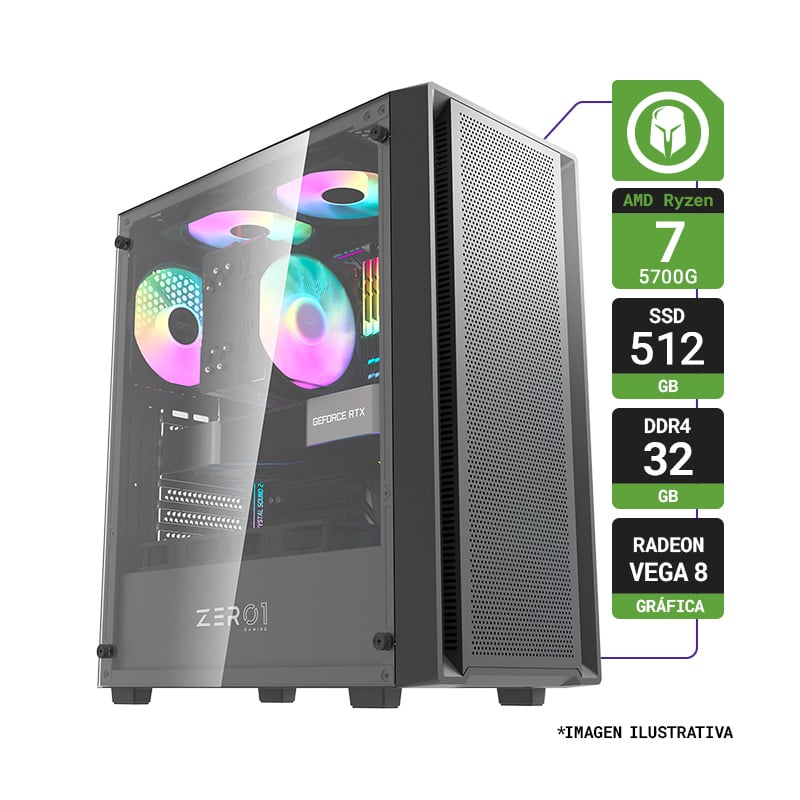
Maximus Gaming Hardware
PC ARMADA AMD RYZEN 7 5700G 32GB 512GB
$1.251.935
$1.126.742
¿Queres armar la PC de tus sueños? Ingresa a nuestro armador y compara los precios de cada componente en las mejores tiendas del país.